Completar tu KYC ✅
El proceso KYC (“Know Your Customer”) es el sistema que empleamos para verificar tu identidad antes de iniciar cualquier proceso de inversión.
La verificación de personas se realiza en Sumsub, nuestro proveedor especializado en verificación de identidad. Dentro de Crowmie solo eliges si inviertes como persona o como empresa: si eres una persona, el resto del proceso (datos, documentos y comprobaciones) se completa en Sumsub; si inviertes como empresa, envías los datos y la documentación de la sociedad desde la propia ventana de Crowmie (ver el apartado 6).
Aquí solo conservamos tu tipo de inversor y el estado del proceso.
Cuándo se abre la ventana de verificación
La ventana “Verifica tu perfil con Sumsub” se abre:
- Automáticamente al entrar en la plataforma, mientras no hayas completado tu KYC o tengamos cambios pendientes.
- Desde la tarjeta KYC del menú lateral, cuando muestra Sin verificar o Cambios requeridos.
- Desde el aviso “Perfil de usuario incompleto” del Mercado, con el botón Configurar.
1. Elige tu tipo de inversor
En el apartado “¿Qué tipo de inversor eres?” elige Persona o Empresa. El botón principal cambia según tu elección:
- Con Persona, pulsa Abrir verificación en Sumsub. Sumsub se abrirá en una pestaña nueva del navegador.
- Con Empresa, pulsa Continuar para pasar al formulario de empresa (apartado 6).
Si pulsas el botón sin elegir, verás el aviso “* Debes Seleccionar un tipo de inversor”. Guardamos tu elección, así que si cierras la ventana podrás retomarla más tarde.
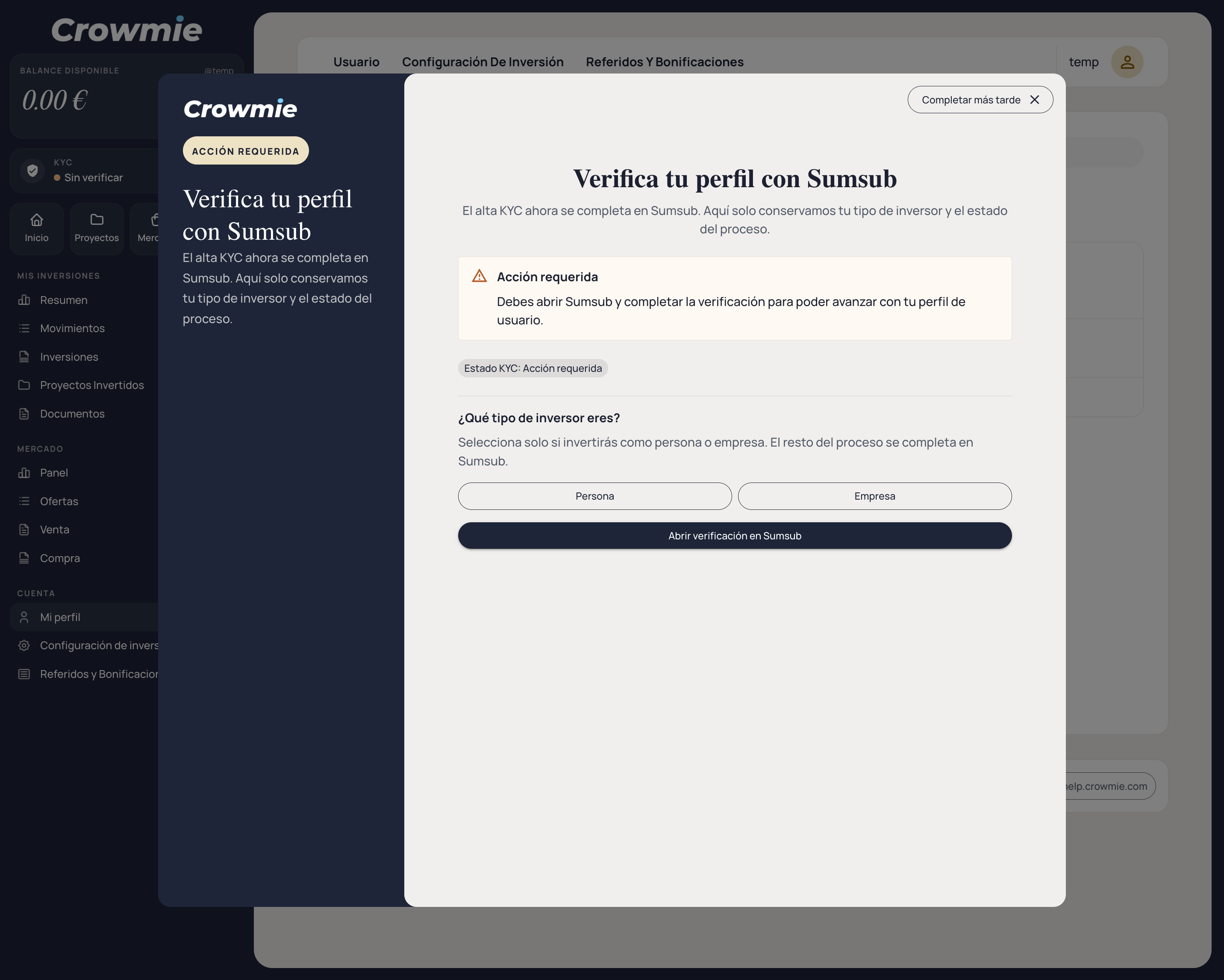
2. Verifica tu perfil con Sumsub
Si inviertes como persona, en la pestaña de Sumsub te pedirán:
- Tus datos personales y de residencia.
- Tu documento de identidad (DNI, NIE o pasaporte).
- Una prueba de vida (selfie o vídeo, según el caso).
- La documentación adicional que corresponda a tu perfil.
Completa todos los pasos hasta que Sumsub confirme el envío. Al terminar, vuelve a Crowmie: el estado de tu verificación se actualizará en la tarjeta KYC y en tu perfil. Si todavía no ha cambiado, abre la ventana de verificación: verás “Verificación en revisión” y podrás pulsar Actualizar estado pasados unos minutos.
:::tip Consejo Sube cada archivo con buena iluminación y sin recortar; evita fotos desenfocadas para que la verificación sea más rápida. :::
3. Estados de tu verificación
La tarjeta KYC del menú lateral te muestra en todo momento en qué punto está el proceso. Estos son los estados posibles y qué debes hacer en cada uno:
| Estado | Qué significa | Qué debes hacer |
|---|---|---|
| Sin verificar | Todavía no has completado la verificación. | Pulsa la tarjeta KYC y termina el proceso. |
| En revisión | Ya has enviado tu información y nuestro equipo la está revisando. | Nada por ahora. Al pulsar la tarjeta irás a Mi perfil, donde verás Validación en proceso. |
| Cambios requeridos | Falta información o algún documento no es válido. | Pulsa la tarjeta, lee lo que te indicamos y vuelve a enviar la verificación (apartado 4). |
| Verificado | Tu perfil está validado. | Nada. Ya puedes invertir en los proyectos. |
| Verificación rechazada | La verificación no ha podido completarse. Lo verás en la ventana de verificación. | Ponte en contacto con nuestro equipo para revisar tu caso. |
En Mi perfil, bajo tu nombre, el estado aparece como Validación en proceso mientras lo revisamos, Perfil verificado cuando ya puedes invertir e Inversor verificado una vez que has hecho tu primera inversión.
Importante: no podrás invertir hasta que tu KYC esté verificado.
4. Si te pedimos cambios
Cuando falta algo o hay que corregir un dato, la tarjeta KYC pasa a Cambios requeridos y la ventana de verificación se abre al entrar.
- Si inviertes como persona, la ventana te muestra el bloque “Comentario para ti” con lo que tienes que corregir. Pulsa Abrir verificación en Sumsub, corrige lo indicado y envía de nuevo.
- Si inviertes como empresa, verás la pantalla “Parece que hemos tenido algún problema con tu Perfil de Usuario” con el mensaje de nuestro equipo. Pulsa Continuar para repasar los formularios de empresa y corregir lo necesario.
Mientras tengas cambios pendientes, la ventana no muestra Completar más tarde: tendrás que enviar la corrección antes de seguir usando la plataforma.
5. Si solicitas un cambio de residencia fiscal
Cuando pides un cambio de residencia fiscal desde Configuración de inversión, reabrimos tu verificación para que actualices tus datos de residencia y aportes tu certificado de residencia fiscal.
La ventana se abrirá con tu tipo de inversor ya elegido y un aviso de que es necesario que actualices tu perfil (personal o de empresa) para seguir disfrutando de las ventajas de Crowmie. Pulsa Abrir verificación en Sumsub (o Continuar si inviertes como empresa) y completa el proceso. Igual que con los cambios requeridos, no podrás dejarlo para más tarde.
Tu residencia fiscal no cambiará hasta que el equipo de Crowmie valide la nueva documentación.
6. Si inviertes como empresa
Al elegir Empresa y pulsar Continuar, completas tres pasos dentro de la propia ventana de Crowmie:
- Información de la compañía: Nombre de la empresa, CIF, Forma jurídica (SL, SA, etc.), Jurisdicción de residencia y, en Jurisdicción de Constitución o Residencia Fiscal, la Dirección, Ciudad y Código postal.
- Información personal del representante: Nombre, Apellidos, Nacionalidad, Tipo de identificación (Cédula/DNI/NIE/CIF o Pasaporte) y Número de identificación; su domicilio (País de residencia, Dirección, Ciudad, Código postal) y su teléfono.
- Verifica tus documentos: sube los cinco documentos que te pedimos en JPG, PNG o PDF (máx. 10 MB cada uno).
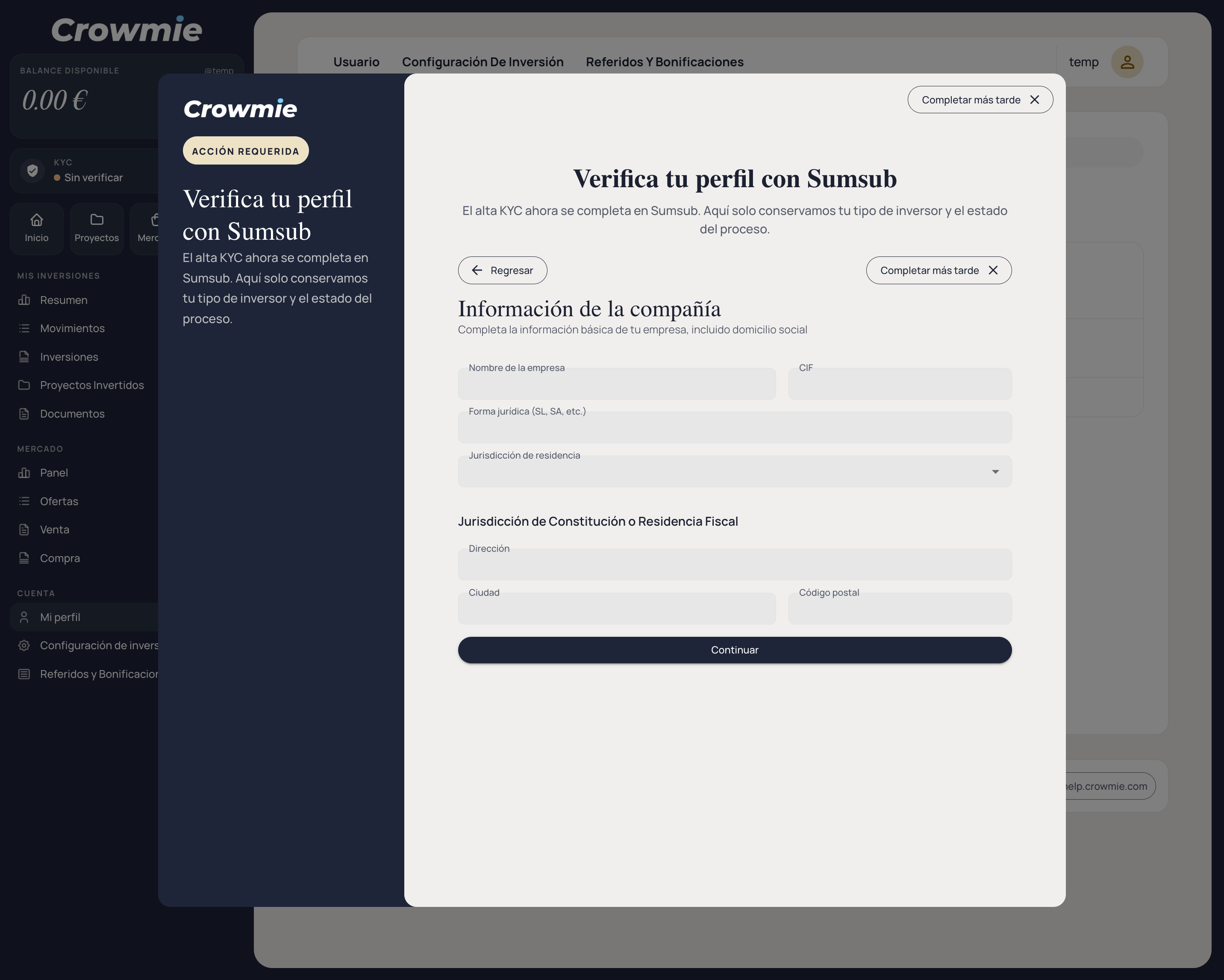
Estos son los documentos del último paso:
| Documento | Qué debes subir |
|---|---|
| Otros Documentos | Un documento justificante de domicilio, pago de tasas o impuestos. |
| Escritura de constitución de empresa | La escritura de constitución de la sociedad. |
| Carta de Autorización | Descarga la plantilla con Descargar Carta y rellénala para todas las personas autorizadas a operar en la plataforma. |
| Declaración de Titularidad Real | Descarga la plantilla con Descargar Formulario. Es obligatoria si hay más de un titular real o si el titular real es distinto del representante. |
| Documentos de identidad | En un mismo archivo, anverso y reverso del DNI, pasaporte o cédula de todos los representantes, autorizados y titulares reales. |
Cada archivo se guarda al subirlo. En la parte inferior verás cuántos faltan (por ejemplo, “Faltan 2 documentos.”). Cuando estén los cinco, pulsa Continuar 5/5: la ventana se cerrará, tu KYC pasará a En revisión y te llevaremos a Configuración de inversión para que añadas tus datos bancarios. Nuestro equipo revisará la documentación de la empresa y los datos del representante.
7. Recomendaciones útiles
- En los pasos de empresa, pulsa Regresar siempre que necesites comprobar algo. La información que hayas introducido queda guardada.
- Si no puedes terminar en ese momento, usa Completar más tarde: retomarás el proceso donde lo dejaste (salvo que tengas cambios pendientes, ver apartado 4).
- Si tienes activada la verificación en dos pasos, tendrás que introducir tu código al iniciar sesión antes de poder continuar con el KYC.
Con esta guía deberías poder completar tu verificación en menos de 10 minutos.
Dudas
Si tienes cualquier duda, estamos aquí para ayudarte.