Saldo: ingresos y retiros 💳
Tu saldo disponible es el dinero en euros que tienes libre dentro de Crowmie: puedes usarlo para invertir sin transferencias adicionales, o sacarlo a tu banco o a tu wallet.
Accedes a esta pantalla desde el botón Ingresar / Retirar de la tarjeta de saldo del menú lateral. En el móvil también puedes pulsar el importe de tu saldo en la barra superior. Los dos accesos aparecen solo cuando tu KYC está verificado.
Consulta tu saldo y el historial de tus solicitudes de ingreso y retiro. Inicia una nueva operación con tu cuenta bancaria o tu wallet.
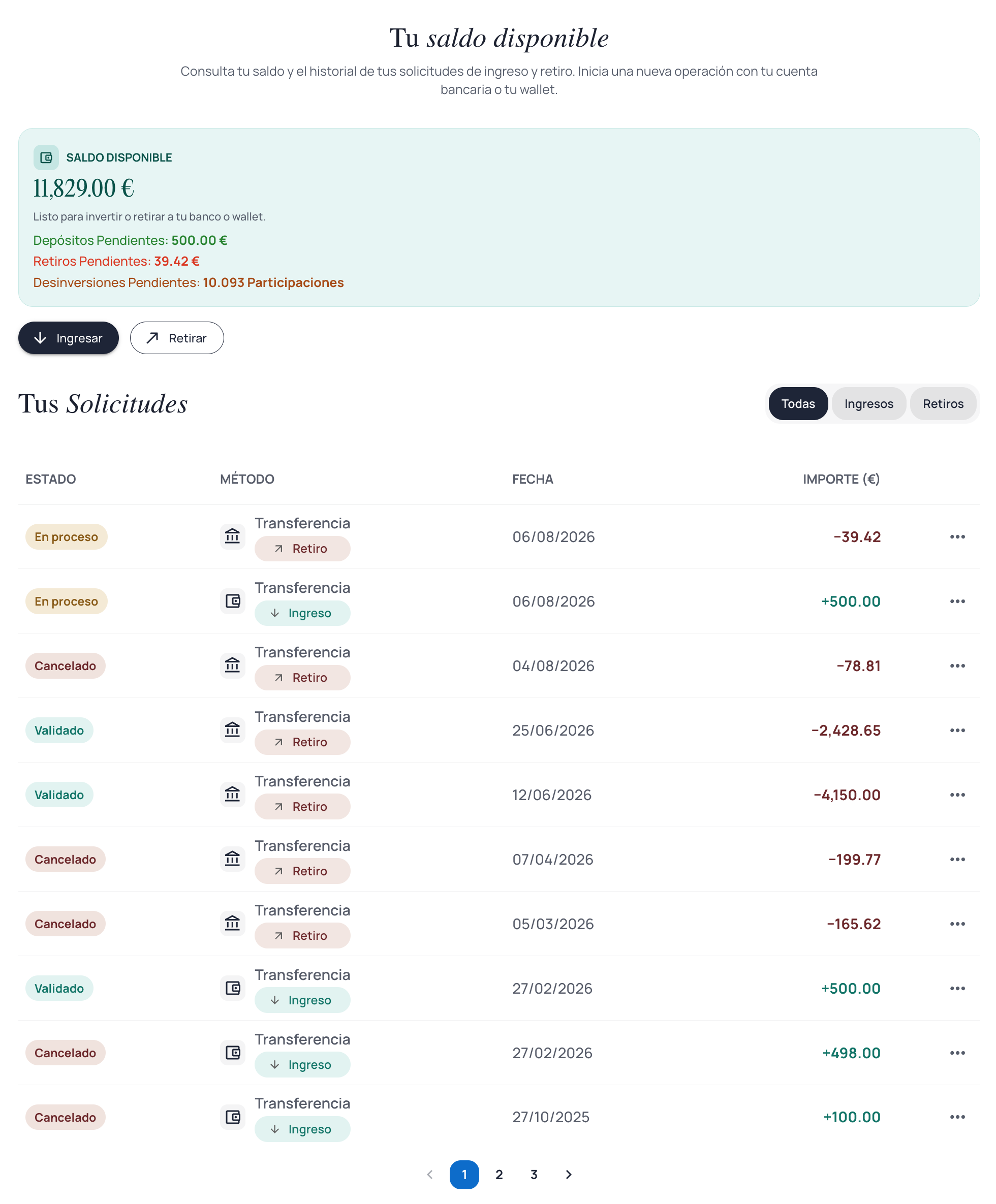
Tu saldo disponible
En la cabecera verás el SALDO DISPONIBLE, “Listo para invertir o retirar a tu banco o wallet.”
Debajo aparecen, si los hay, tus saldos pendientes: importes comprometidos que todavía no se reflejan en tu saldo. Son las mismas etiquetas que ves en la tarjeta de saldo del menú lateral:
| Etiqueta | Qué significa |
|---|---|
| Depósitos | Ingresos pendientes, en euros. Se sumarán a tu balance cuando se confirmen. |
| Retiros | Retiros pendientes, en euros. En proceso de salida hacia tu banco o wallet. |
| Invirtiendo | Inversiones pendientes, en participaciones. A la espera de confirmación. |
| Desinvirtiendo | Desinversiones pendientes, en participaciones. En proceso de salir del capital invertido. |
Justo debajo tienes los botones Ingresar y Retirar. Cada uno abre la pantalla Ingresar / Retirar con esa operación ya seleccionada.
La pantalla Ingresar / Retirar
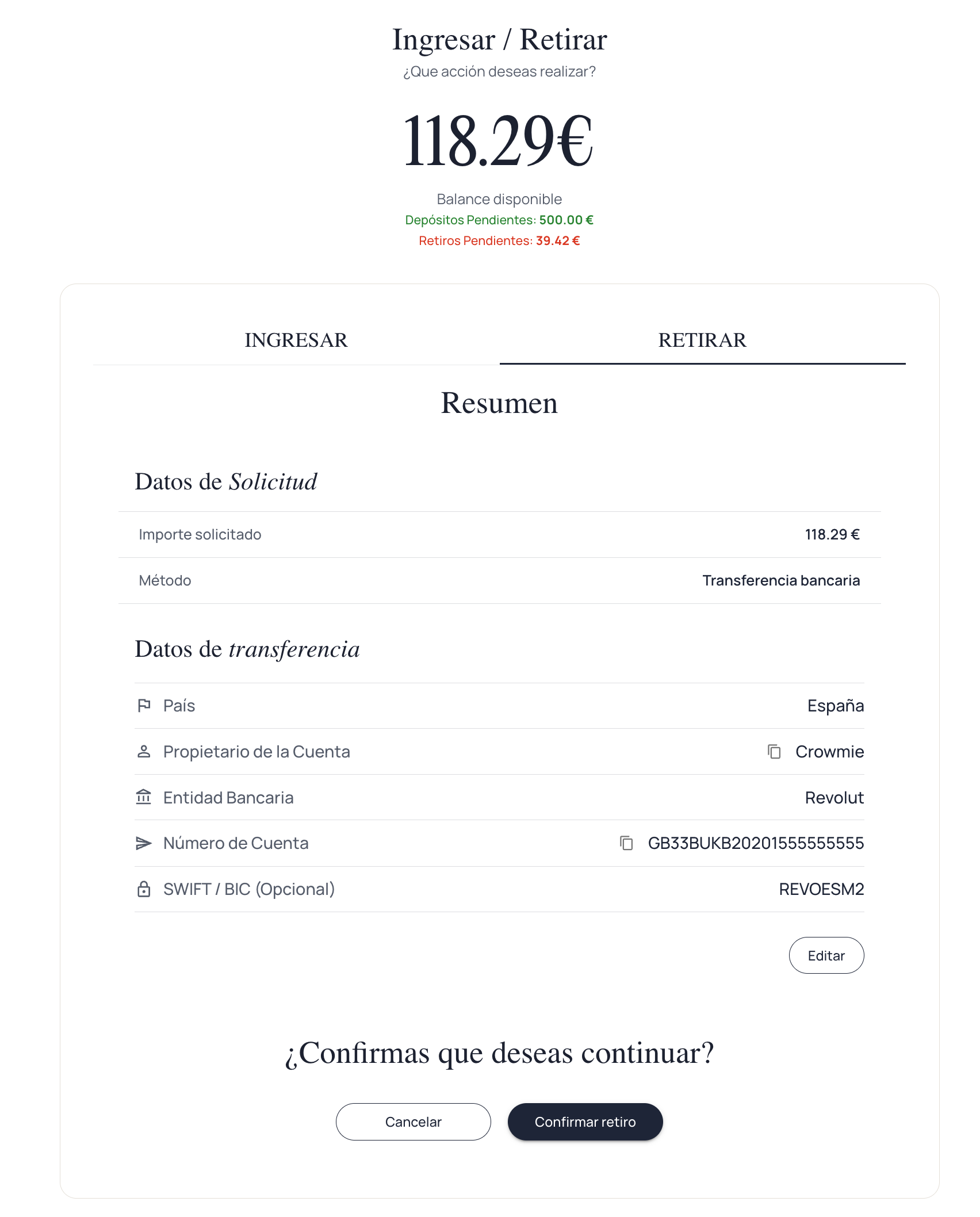
¿Qué acción deseas realizar?
Arriba verás tu Balance disponible y, si los hay, tus depósitos y retiros pendientes. Debajo, las pestañas INGRESAR y RETIRAR te permiten cambiar de operación. Las pestañas solo están activas si tu KYC está verificado.
Ingresar dinero
Elige Ingresar.
- “¿Cuánto deseas ingresar?” — escribe el importe o elige uno de los importes rápidos: 100 €, 500 €, 1.000 € o 5.000 €.
información
El importe mínimo de ingreso es de 10 €.
- Datos de transferencia — la pantalla te muestra la cuenta de Crowmie a la que debes enviar el dinero: País, Propietario de la Cuenta, Entidad Bancaria, Número de Cuenta y SWIFT / BIC. Puedes copiar el titular y el número de cuenta con un clic.
- Revisa la Cantidad a enviar y el Concepto de la transferencia. El concepto es un código personal que identifica tu ingreso: cópialo con el botón Copiar e inclúyelo tal cual en tu transferencia.
- “Sube tu justificante de transferencia:” — pulsa Seleccionar archivo y adjunta el comprobante (imagen o PDF). Verás una vista previa.
- Pulsa Confirmar ingreso. El botón solo se activa cuando el importe es de al menos 10 € y has adjuntado el justificante.
Tu solicitud aparece de inmediato en Tus Solicitudes como Ingreso en estado En proceso, y tu saldo se actualiza cuando confirmamos la recepción.
:::caution Usa el concepto correcto
Sin el concepto nos costará identificar tu transferencia. Si tienes algún problema con el justificante, también puedes enviarlo a [email protected], la dirección que aparece en la pantalla.
:::
:::note Si todavía no has hecho tu primera inversión Verás el aviso “La inversión mínima inicial debe ser de 10.000 €, que es igual a 100 participaciones.” :::
Retirar dinero
Elige Retirar. El proceso tiene tres pasos.
1. Importe
“¿Cuánto quieres retirar?” La pantalla te recuerda tu saldo disponible (“Tu saldo disponible es de … €.”). Escribe el importe o usa los atajos 25%, 50%, 75% y 100% de tu saldo, y pulsa Continuar.
2. Método
“¿Cómo quieres retirar tu dinero?”. Puedes elegir entre:
- USDT · Wallet — recibes el importe en USDT en la wallet que indiques.
- Banco — transferencia a la cuenta bancaria que tengas guardada.
Pulsa Continuar, o Atrás si quieres cambiar el importe.
3. Resumen y confirmación
En Resumen, el bloque Datos de Solicitud muestra el Importe solicitado y, según el método:
- Banco: el Método (Transferencia bancaria) y tus Datos de transferencia (País, Propietario de la Cuenta, Entidad Bancaria, Número de Cuenta y SWIFT / BIC). Si necesitas cambiarlos, pulsa Editar.
- USDT · Wallet: el tipo de cambio EUR / USDT, el Total USDT que recibirás y un campo para la dirección (“Introduce la billetera a la que deseas recibir el retiro”). Un icono junto al campo te indica si la dirección es válida; con una dirección no válida no podrás confirmar el retiro.
Para terminar, “¿Confirmas que deseas continuar?” → pulsa Confirmar retiro, o Cancelar para empezar de nuevo.
:::info Retiros en USDT Los retiros en USDT se envían por la red BNB Smart Chain. Asegúrate de que la dirección que introduces admite USDT en esa red. :::
:::caution Si no tienes banco configurado Al continuar con Banco verás el aviso “Aún no tienes ningún banco configurado. ¿Quieres configurarlo ahora?” junto a un formulario para añadir tus datos bancarios en ese momento: País, Entidad Bancaria, Propietario de la Cuenta y Número de Cuenta son obligatorios; SWIFT / BIC es opcional. Pulsa Guardar Datos Bancarios y pasarás directamente al resumen. También puedes guardarlos antes desde Configuración de inversión. :::
Tus solicitudes
La tabla Tus Solicitudes recoge el historial completo, organizado en tres pestañas: Todas, Ingresos y Retiros.
| Columna | Contenido |
|---|---|
| Estado | En qué punto está la solicitud (ver abajo). |
| Método | Transferencia o USDT · Wallet, con una etiqueta que indica si es un Ingreso o un Retiro. |
| Fecha | Cuándo se creó la solicitud. |
| Importe (€) | La cantidad: en positivo si es un ingreso y en negativo si es un retiro. |
En el móvil cada solicitud aparece como una tarjeta que además muestra su Referencia.
Estados de una solicitud
| Estado | Qué significa |
|---|---|
| En proceso | Hemos recibido tu solicitud y está pendiente de revisión. |
| Validado | El ingreso o el retiro se ha completado. |
| Cancelado | La solicitud se ha cancelado y no se completará. |
Cancelar una solicitud
Mientras una solicitud está En proceso puedes cancelarla: pulsa el botón ⋯ de su fila, elige Cancelar Solicitud y pulsa Confirmar en el aviso. La solicitud pasa a Cancelado y su importe deja de contar como pendiente.
Si todavía no has hecho ninguna operación, verás “Aún no tienes solicitudes”.
Solo puedes ingresar y retirar si tu KYC está verificado.